Gestión de gastos de envío
Previous Next

El sistema permite configurar los gastos de envío, impuestos, recargos y descuentos a aplicar a un pedido en función del destino del pedido, la forma de pago del pedido, la forma de envío del pedido, el peso del pedido y el volumen del pedido.

Desde esta pantalla puedes gestionar toda la configuración. Dispones de un desplegable que permite ordenar el listado, selecciona el orden deseado y la página se recargará automáticamente.

Editar un registro de gastos de envío para modificar

Pulsar encima del enlace del Editar   del registro deseado. La página se recargará y podrás modificar los datos, luego pulsa Guardar cambios .

Eliminar un registro de gastos de envío

Pulsar encima del enlace de Eliminar   del registro deseado

Añadir un registro de gastos de envío

Pulsar en el botón  Añadir registro. La página se recargará y podrás modificar los datos, luego pulsa Guardar cambios .

DATOS DE LOS GASTOS DE ENVÍO

Se recomienda una lectura al esquema del pedido

Identificador 

  • Código : cuando se da de alta un nuevo registro en la base de datos genera automáticamente un código numérico, éste no se puede modificar

Activo/Inactivo

  • Activo : deja marcada la casilla para que se pueda usar en la tienda el registro configurado, en caso contrario déjalo desmarcado

Datos seleccionables por el usuario

Un registro de gastos de envío se aplica por cada combinación de destino/forma de pago/forma de envío, según la selección que realice de dichos datos el usuario final en la tramitación de un pedido, y combinado con el contenido del pedido (su peso y volumen) se le aplicarán unos gastos concretos. Los datos de peso y volumen son siempre opcionales, pero si decides que deben intervenir para calcular el coste de los gastos de envío entonces debes introducirlos en las fichas de los productos.

  • Destino : selecciona el destino, previamente debes tener creados destinos. Según este destino, posteriomente tienes una opción para configurar si debe aplicarse impuestos o no o que impuestos. 
  • Forma de pago : selecciona la forma de pago, previamente debes tener creados formas de pago
  • Forma de envío:  selecciona la forma de envío, previamente debes tener creados formas de envío

Gastos de envío

Se pueden configurar los gastos de envío a aplicar a un pedido de 3 formas, a elegir una:

  • Aplicar coste fijo, peso, seguro y cubicaje

    Según una fórmula con una serie de parámetros se obtienen los gastos de envío:

La fórmula


Coste fijo +
(Peso del pedido * Coeficiente del peso) +
Coste fijo del seguro +
(SubTotal del Pedido * Coeficiente del seguro / 100) +
(Cubicaje del pedido * Coeficiente del cubicaje)

Parámetros que intervienen


Coste fijo
, se aplica un coste fijo a los gastos de envío, puedes dejarlo a cero si no procede.

Coeficiente del peso
, este dato de coeficiente se multiplicará por la suma de los pesos de los productos del pedido, por tanto deben tener algún peso los productos para que sumen.


Coste fijo del seguro
, si el pedido se envía usando seguro de transporte introduce aquí el coste fijo, dejalo a cero si no procede.


Coeficiente del seguro
, si el pedido se envía usando seguro de transporte introduce aquí el coeficiente, este dato se multiplicará por el subotal del pedido obteniendo un porcentaje del mismo, dejarlo a cero si no procede.


Coeficiente del cubicaje
, este dato de coeficiente se multiplicará por la suma de los cubicajes de los productos del pedido, por tanto deben tener algún cubicaje los productos para que sumen.

Peso del pedido = sumade todos los pesos de los productos del pedido

Subtotal del pedido = suma de todos los precios de los productos del pedido

Cubicaje del pedido =  suma de todos los cubicajes de los productos del pedido


RECOMENDACIÓN

Si utiliza esta forma de cálculo, asegúrese que introduce correctamente los pesos y cubicajes de todos los productos.

  • Aplicar la escala según importe del pedido

    Según una escala de importes aplciada al subtotal del pedido se obtienen los gastos de envío 

Formato de la escala


Introducir tantas líneas como sea necesario del tipo:

cantidad del pedido desde.. cantidaddel pedido hasta=coste a aplicar


Para indicar que partir de una cantidad de pedido se aplique un determinado coste:

+ cantidad=coste a aplicar

Ejemplo práctico

0..20=6

20..30=3%

30..50=2

+50=0


Si la moneda fuese el Euro, esto significa: que el programa aplicará 6 Euros de gastos de envío cuando el subtotal del pedido esté entre 0 y 20 Euros, un 3% del subtotal cuando el subtotal del pedido esté entre 20 y 30 Euros, 2 Euros cuando el subtotal del pedido esté entre 30 y 50 Euros y 0 Euros cuando el subtotal sea mayor de 50 Euros.


RECOMENDACIÓN


- Es muy importante que el formato que introduzcas siga el formato indicado, en caso contrario no funcionará.

- Completa siempre una escala sin dejar intervalos sin cubrir, de lo contrario el programa aplicará 0 en gastos de envío

- Utiliza siempre la última línea de a partir de (+) así se cubrirá cuando el subtotal sea muy grande

MUY IMPORTANTE:
- La escala siempre debe partir del valor 0
- La escala siempre debe finzalizar con un a partir de, osea +

- No dejes linea en blanco o salto de línea al final de las escalas

  • Aplica según la escala de pesos

    Según una escala de pesos aplicada a la suma total de pesos del pedido se obtienen los gastos de envío 


Formato de la escala


Introducir tantas líneas como sea necesario del tipo:

peso desde..peso hasta=coste a aplicar


Para indicar que partir de un peso del pedido se aplique un determinado coste:

+peso=coste a aplicar

Ejemplo práctico


0..1=3.5

1..3=4

3..10=6.5

+10=9.5


Si el peso fuese el kilo esto significa : que el programa aplicará 3.5 Euros de gastos de envío cuando el peso del pedido esté entre 0 y 1 kilo, 4 Euros cuando el peso esté entre 1 y 3 kilos, 6.5 Euros cuando el peso esé entre 3 y 10 kilos, y a partir de 10 kilos se cobrarían 9.5 Euros.


RECOMENDACIÓN


- Es muy importante que el formato de la escala siga el formato indicado, en caso contrario no funcionará.

- Completa siempre una escala sin dejar intervalos sin cubrir, de lo contrario el programa aplicará 0 en gastos de envío

- Utiliza siempre la última línea de a partir de (+) así se cubrirá cuando el peso sea muy grande
- Utiliza la herramienta de Generador escala pesos para que el programa genere automáticamente


MUY IMPORTANTE:
- La escala siempre debe partir del valor 0
- La escala siempre debe finzalizar con un a partir de, osea +

- No dejes linea en blanco o salto de línea al final de las escalas

Opciones

Rellena los datos que desees para las siguientes opciones:

  • Aplicar costes gratuitos cuando el neto del pedido sea mayor que : permite la gratuidad de los gastos de envío a partir de la cantidad especificada 
  • La compra mínima será de: permite que el pedido no se complete si el subtotal del pedido es menor al valor indicado aquí
  • La compra máxima será de: permite que el pedido no se complete si el subtotal del pedido es mayor al valor indicado aquí

Recargos y descuentos (1,2,3 )

Se pueden aplicar hasta 3 cargos o descuentos adicionales al pedido. Puedes elegir cómo deben aplicarse estos recargos/dtos: sobre el subtotal del pedido, sobre el subtotal + gastos de envío del pedido o sobre el total del pedido .  Estos recargos y descuentos se usan cuando en el pedido se deban aplicar: aduanas, recargos por contra reembolsos, descuentos por forma de pago o pronto pago. Dispones de 3 opciones:

  • No aplicar:  no hace uso del recargo/descuento
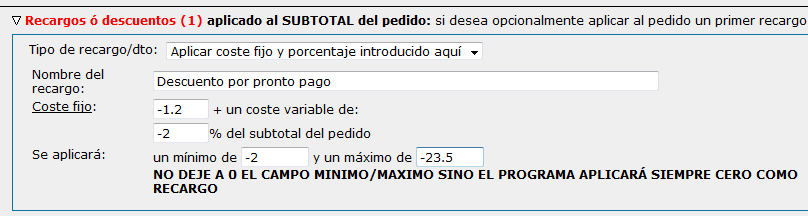
  • Aplicar un coste fijo y un porcentaje del subtotal del pedido:  introduce el nombre del recargo/dto, un coste fijo y un porcentaje que se aplicará al subtotal del pedido, puedes aplicar un mínimo y máximo al resultado obtenido de la fórmula. No dejes nunca el mínimo/máximo con valor 0 sino no aplicará nada.

Ejemplo práctico


Subtotal del pedido = 234,33 Euros

Coste fijo = 5,4 Euros

Coste variable = 3,5 %

Mínimo = 5,5 Euros

Máximo = 12 Euros


El programa obtendrá un recargo adicional de:5,4 + (234,55 * 3,5 / 100) = 13,61 Euros

Como el total es superior al máximo indicado, el programa aplicará un recargo de 12 Euros


- Si el total obtenido hubiera sido 6,5 Euros, el programa aplicará un recargo de 6,5 Euros

- Si el total obtenido hubiera sido 4,5 Euros, el programa aplicará un recargo del mínimo que es 5,5 Euros

RECOMENDACIÓN


- Rellenar siempre el mínimo


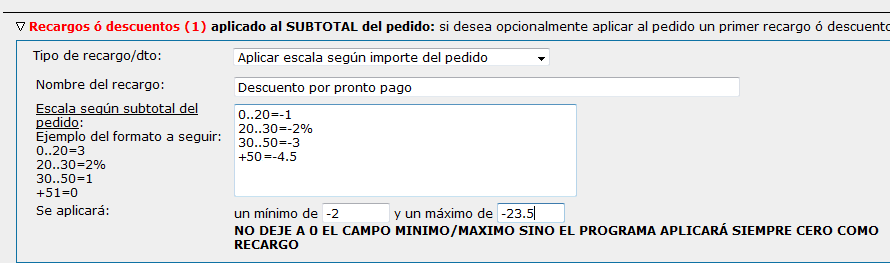
  • Aplicar escala según importe subtotal del pedido:  introduce el nombre del recargo/dto, un coste fijo y una escala que se aplicará al subtotal del pedido, puedes aplicar un mínimo y máximo al resultado obtenido de la fórmula. No dejes nunca el mínimo/máximo con valor 0 sino no aplicará nada.

Formato de la escala


Introducir tantas líneas como sea necesario del tipo:

cantidad del pedido desde.. cantidaddel pedido hasta=coste a aplicar


Para indicar que partir de una cantidad de pedido se aplique un determinado coste:

+ cantidad=coste a aplicar

Ejemplo práctico


0..20=6

20..30=3%

30..50=2

+50=0


Si la moneda fuese el Euro, esto significa: que el programa aplicará 6 Euros de recargo cuando el subtotal del pedido esté entre 0 y 20 Euros, un 3% del subtotal cuando el subtotal del pedido esté entre 20 y 30 Euros, 2 Euros cuando el subtotal del pedido esté entre 30 y 50 Euros y 0 Euros cuando el subtotal sea mayor de 50 Euros.


RECOMENDACIÓN


- Es muy importante que el formato de la escala siga el formato indicado, en caso contrario no funcionará.

- Completa siempre una escala sin dejar intervalos sin cubrir, de lo contrario el programa aplicará 0

- Utiliza siempre la última línea de a partir de (+) así se cubrirá cuando el subtotal sea muy grande

MUY IMPORTANTE:
- La escala siempre debe partir del valor 0
- La escala siempre debe finzalizar con un a partir de, osea +

- No dejes linea en blanco o salto de línea al final de las escalas


Ejemplos de cómo se aplicaría un descuento en vez de un recargo: solamente debes preceder de signo menos las cantidades introducidas


Previous Next