Ficha de producto pack
Previous Next

Mediante esta pantalla se inserta un nuevo producto pack o se modifica los datos de un producto. Pulsando en enlace superior [visitar] se abre la tienda web mostrando este producto, así podrás ver como queda el producto en la tienda al público.

Añadir un producto pack

Un producto pack agrupa un conjunto de productos, permite 2 modalidades de venta: venta conjunta obteniendo un dto opcional o venta por unidades sin obtener posible descuento.

     Datos obligatorios

  • Referencia: identificador del producto, ha de ser único y no repetirse. Use un identificador válido
  • Nombre: es el nombre propio del producto

     Como mínimo se aconseja introducir

     :: Importante::
  • Cuando se añade un producto, el sistema asigna al producto un CÓDIGO interno que puede ser usado en algunas operaciones de la tienda, este código se muestra en la ficha del producto y en los listados de productos
  • El separador decimal es el PUNTO y no la COMA . Ejemplo correcto: 34.67 Incorrecto: 34,67

Datos del producto

La información ha sido dividida en varias pestañas:

General, Familias, DescripcionesImágenes,   Varios ,Ventas cruzadas , Descargas

Consultar Anexos: IMAGEN FICHA DE PRODUCTO

1- General - arriba-

  • Referencia : identificador del producto, ha de ser único y no repetirse. Use un identificador válido .
  • Nombre: es el nombre propio del producto, se aconseja sea diferente en cada producto para que los listados de productos se puedan diferenciar  
  • Pertenece a la familia : escoje la familia a la que pertenece
  • TIPO DEL PACK: puede ser de 2 tipos:
    • Compra conjunta: por ejemplo si queremos ofrecer la venta de un conjunto de productos y ofrecer un dto por comprar todos juntos, por ejemplo: bicicleta + casco + botella de agua, comprándolo todo junto te ahorras 10% dto
    • Compra por unidades: todos los productos aparecen en una misma página sin dto, y el cliente puede elegir los que comprar. Puede ser útil para comprar accesorios o piezas, ya que en la misma página aparecen relacionados todos los productos.
  • Mostrar número: dejando marcada la casilla, el programa mostrará el campo orden delante del nombre del producto, y si no se introduce campo nombre entonces número correlativo empezando desde 1.
  • Producto digital: cuando todos los productos del carrito son productos digitales, el sistema solamente permite seleccionar las formas de envío marcadas como digitales.
  • Composición del pack: lista de referencias de productos. Solamente se permiten productos sin propiedades y con precio de TIPO-1. Para añadir un descuento extra al producto cuando es COMPRA CONJUNTA, entones añadir carácter ';' seguido del % de descuento a aplicar. Para aplciar orden a los productos, añadir un tercer elemento con el valor. Ejemplo:

    REF9872;5.3;10  => referencia de producto REF9872 con dto de 5.3%
    hp-5622;10;40  => referencia de producto hp-5622 con dto de 10%
    epson-1400;0;20  => referencia de producto epson-1400 sin dto

    Los productos serán mostrados en la tienda según el tercer elemento orden, así: REF9872, epson-1400, hp-5622
  • Activo: si es visible en la tienda
  • Recomendado: un producto recoomendado aparece en la tienda destacado con icono especial y configurable, y aparece en el listado de productos recomendados
  • Novedad: un producto noevadad aparece en la tienda destacado con icono especial y configurable, y aparece en el listado de productos novedades
  • Comisión afiliado: en caso que tengas contratado el programa de afiliado, introduce el porcentaje de comisión a abonar al afiliado.

2- Familias -arriba-

Del árbol de familias  que, debes marcar las casillas de las familias donde se quiere que se visualice el producto. No confundir con la familia a la que pertenece el producto.

3- Descripciones -arriba-

  • Descripción breve : el texto que introduzcas aquí aparecerá en los listados de productos. Evitar introducir demasiado texto, y evitar introducir código html.
  • Descripción detallada : el texto que introduzcas aquí aparecerá en la ficha de producto. Se utiliza para explicar con detalle todos la información del producto.Puedes incluir  texto plano o bien  código html si deseas incluir imágenes, vídeo, tablas, o texto con un formato específico. Si introduces código html debes marcar la casilla que dice: "Marque esta casilla si los detalles contienen código html "
  • Aplicar al final de los detalles la descripcion de: escogiendo un texto estandard, el contenido de este es añadido al detalle del producto. Si tienes bloques de textos que se repite en muchos detalles de productos entonces se aconseja utilizar las DESCRIPCIONES ESTANDARD , te ahorrarán mucho tiempo y permiten tener actualizados los bloques de datos que cambian con frecuencia.
  • 4- Varios -arriba-

     
  • Plazo de entrega : el valor seleccionado se muestra en listados de productos y en ficha de producto. Los valores del desplegable se configuran en la opción de menú Configuración->Ficha de producto.
  • Garantía: el valor seleccionado se muestra en listados de productos y en ficha de producto. Los valores del desplegable se configuran en la opción de menú Configuración->Ficha de producto.
  • Mejora de precio: si lo activas aparecerá un botón en la ficha de producto, que al pulsarlo abre un formulario solicitando una mejora de precio. En el formulario se toma nota de la tienda donde ese mismo producto es más económico. Con esta funcionalidad puedes adaptar tus precios para que sean muy competitivos.
  • Orden: indica el orden de aparición del producto dentro de un listado de productos, según el orden de presentación configurado puede usarse o no este dato. Revisa la opción de menú: Configuración->Presentación de productos
  • Peso orden: para potenciar la ordenación en los listados de productos de la tienda. El sistema siempre ordena por este campo en orden DESCENDENTE (de mayor a menor) y posteriormente por el orden configurado en Configuración->Presentación de productos
  • 5- Imágenes -arriba-

    Es aconsejable añadir un mínimo de una imagen.

    Pulsando en botón deExaminar o Seleccionar archivo escoges un fichero imagen (formato gif, jpg o png) de tu ordenador, el sistema generará automáticamente 2 imágenes con los tamaños configurados. Puedes asociar tantas imágenes como quieras. Si necesitas asociar más de 5, entonces después de guardar cambios de la ficha de producto, vuelves a seleccionar más, y el programa las añadirá a las actuales.

    Si quieres poner tus propias imágenes entonces introduce el nombre de fichero de imagen que ya existe en Catálogo->Productos->Imágenes de producto, en cada uno de los campos destinado a ello.

    6- Ventas cruzadas-arriba-

    Un producto permite ser relacionado con otros productos y con otras familias. Las familias o productos relacionados son visualizados en la ficha del producto, de este modo se presenta al usuario final mucha información acerca del producto y otros semejantes que le pudieran interesar. Podemos relacionar el producto de 3 maneras:

  • Familias relacionadas : en la ficha de producto se muestra la lista de familias que aquí introduzcas, en cada línea introduce una referencia de familia tal como la escribistes en la ficha de la familia 
  • Productos relacionados: en la ficha de producto se muestra la lista de productos relacionados, se pueden filtrar de varias manera qué productos deben aparecer: 1) introduciendo un texto que se encuentre en los productos a relacionar 2) introduciendo la lista de referencias de familias 3) introduciendo la lista de referencias de productos. Si pueden combinar los filtros 1+2 pero si introduces el filtro 3 entonces anulas el 1 y 2. Ejemplo: relacionar el producto "ordenador portátil acer" con  productos cuya descripción contengan el texto "portátil" y sean de las familias: portatil y ordenadores. El número de productos máximos viene limitado por el valor del campo "Máximo número de productos a visualiza ", si pones 0 entonce se anula esta función.
  • Cuadro aleatorio de otros productos aleatorios: en la ficha de producto se muestra un cuadro con varios productos ¿cuántos productos? los que tengas definidos en la opción de menú Configuración->Ficha de producto, sección PARÁMETROS GENERALES, campo "Número de productos aleatorios para el cuadro de otros productos" y ¿qué productos se muestran? cualquiera de la misma familia y/o marca que el producto actual, de eso depende si dejas marcada las opciones correspondientes de MISMA FAMILIA y MISMA MARCA .
  • 6- Descargas -arriba-

    Permite relacionar un producto con ficheros que pueden ser descargados por el usuario final. Muy útil para ofrecer información adicional relacionada con el producto como puede ser: descarga de instrucciones, drivers, manuales, etc... Los ficheros a descargar pueden estar en tu domino, en este caso en Catálogo->Productos->Ficheros descarga o pueden estar en algún servidor externo, así no perjudicas el rendimiento de tu servidor ni aumentas tráfico en tu web.

    El formato de introducir la información es la siguiente, introduce un fichero de descarga en cada línea:

    nombre de fichero ó url al fichero a descargar ; texto descriptivo de la descarga ; pon txt si quieres que se muestre el texto descriptivo al usuario ; fichero de imagen de botón de descarga ; pon + si solo usuarios registrados pueden ver el fichero a descargar
     

    :: Ejemplos ::

    manual.pdf ; Manual de instalación ; txt ; boton-pdf.gif ; +
    driver0034.pdf ; Driver ; ; boton-zip.gif ; ; +

    :: A saber ::

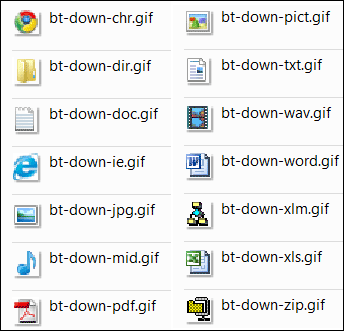
    Se proporciona un conjunto de botones para que uses como iconos de descargas de tus ficheros en Catálogo->Productos->Ficheros descarga, pero puedes añadir o cambiar los que quieras si prefieres otros o necesitas añadir nuevos.


    Previous Next