Buscador de productos
Previous Next

Esta utilidad permite crear buscadores personalizados sobre campos estandard en la ficha del producto y otros personalizados que puedes crear según las necesidades del producto.

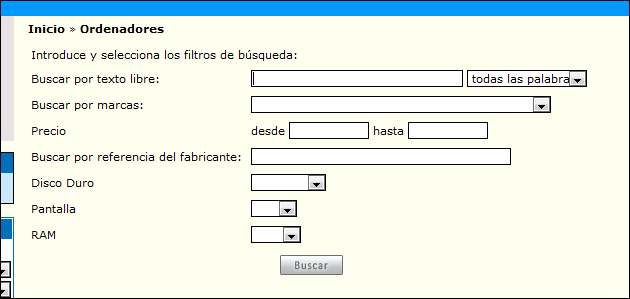
Ejemplo de buscador personalizado

Si es una tienda de informática, puede que interese crear un buscador personalizado para ordenadores donde permita buscar por texto libre, por marca, por precio y otros campos personalizados del producto como RAM, Disco Duro y Pantalla. El resultado en la tienda serí una pantalla como esta:


Crear buscador personalizado

Accediendo a opción de menú: Catálogo->Productos->Buscador personalizado, pulsando en botón " Añadir buscador", rellena todos los campos y pulsa botón de Guardar cambios.

Editar un buscador personalizado

Accediendo a opción de menú: Catálogo->Productos->Buscador personalizado pulsa sobre el buscador personalizado a editar, se recargará la página, modifica los datos deseados y pulsa botón de Guardar cambios

Eliminar un buscador personalizado

Accediendo a opción de menú: Catálogo->Productos->Buscador personalizado y pulsa enlace de Eliminar .

:: Cuidado ::
Al eliminar buscador personalizado se eliminan todos sus campos y valores asociados, asi como los valores relacionados con los productos que tuviera.

Datos de un buscador personalizado

  • Título : nombre del buscador tal y como aparecerá en la tienda
  • Activo: si es visible en la tienda
  • Campos por defecto : son campos que existen en la ficha de producto y que puedes activar o no, son estos:
    • Búsqueda por texto libre: busca contenido incluido en los campos: referencia, nombre, descripción breve, detalles, y referencia fabricante del producto
    • Búsqueda por nombre: busca contenido incluido en el campo nombre del producto
    • Búsqueda por descripción breve: busca contenido incluido en el campo descripción breve del producto
    • Búsqueda por precio: busca por precio desde/hasta del producto
    • Búsqueda por marca: busca por marca del producto
    • Búsqueda por referencia de fabricante: busca contenido incluido en el campo referencia fabricante del producto
    • Presentar el desplegable de familias: deja marcada la opción para permitir al usuario elegir la familia donde quiere buscar, en caso contrario puedes introducir los códigos de las familias a que pertenece el producto donde debe realizar búsquedas el buscador
  • Campos adicionales: son campos que puedes crear adicionalmente para hacer búsquedas sobre esos campos. Para poder crear campos, pulse enlace "Pulse aquí para MODIFICAR los campos extras del buscador " que te aprece después de guardar datos del buscador. 


      :: A saber ::

  • Por defecto la tienda se entrega con un buscador personalizado que es el Buscador avanzado y que se incluye acceso desde la cabecera.
  • Todos los buscadores creados, se pueden ver en la tienda virtual en la página:  http://www.tudominio.tld/b2c/buscadores/idioma/md (debes cambiar tudominio.tld por el nombre y extensión de tu dominio); luego pulsando en el nombre de buscador te aparecerá una pantalla con los campos sobre los que puedes aplicar filtros en tu búsqueda. Si quieres acceder a un buscador un personalizado directamente, tienes que poner la página:
    http://www.tudominio.tld/b2c/ buscador/idioma/codbusc/md donde debes cambiar el valor del parámetro codbusc por el código del buscador y el parámetro idioma por 1 (español) 2 (ingles) y md por 1 si quieres visualizar lateral derecho de la tienda ó 0 si no lo quieres visualizar 


Previous Next